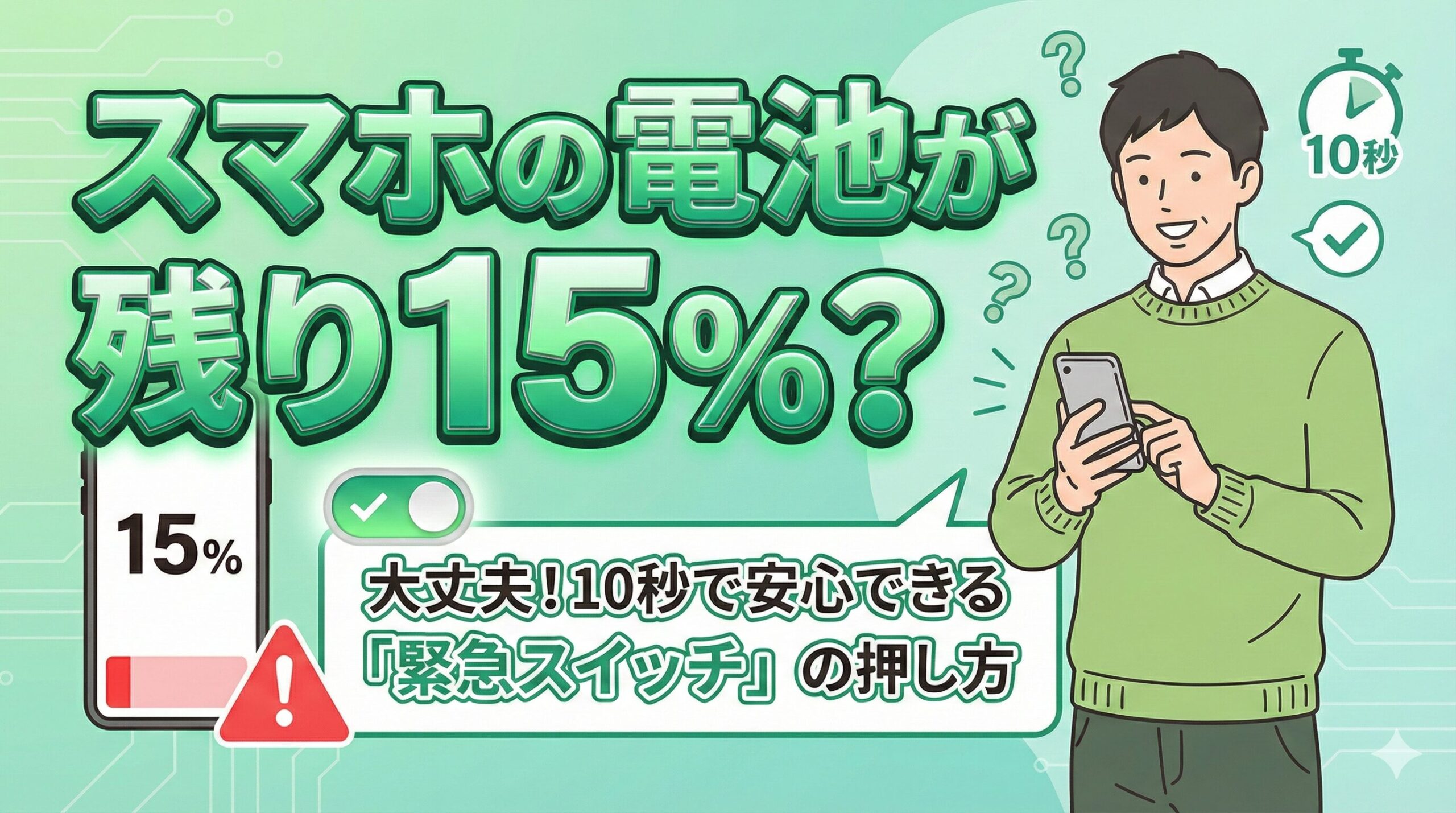
外出先で、スマホのバッテリーが赤く点滅…。モバイルバッテリーもない。本当に焦りますよね。これから大事な連絡をとったり、地図で場所を確認したりする必要があるのに、「もし電源が落ちたら…」と考えると、冷や汗が出てくるものです。
でも、大丈夫です。実は、あなたのスマホにはこういう時のための「たった一つの緊急スイッチ」が標準で備わっています。
この記事では、巷にあふれる「バッテリーを長持ちさせる10の節約術」のような難しい話は一切しません。今すぐ10秒でできて、確実にバッテリーを長持ちさせる、そのスイッチの押し方だけを解説します。
読み終える頃には、バッテリー切れの不安から解放され、心から安心できているはずです。
この記事を書いた人
Tech Concierge (テック・コンシェルジュ) / スマートフォン・サポートスペシャリスト
元大手通信キャリアのサポートデスク責任者。5年間で数え切れないほどの「バッテリーがピンチ!」というお客様をサポートし、顧客満足度No.1を達成。モットーは「難しい専門用語を使わず、お客様が今一番知りたい答えだけを、最もやさしい言葉で伝えること」。緊急時には多くの情報よりも、たった一つの確実な操作が、何よりの安心に繋がることを信条としている。
まずは結論:あなたのスマホの「緊急スイッチ」はこれです
前置きは不要ですね。お使いのスマートフォンに合わせて、以下の手順を今すぐ実行してください。
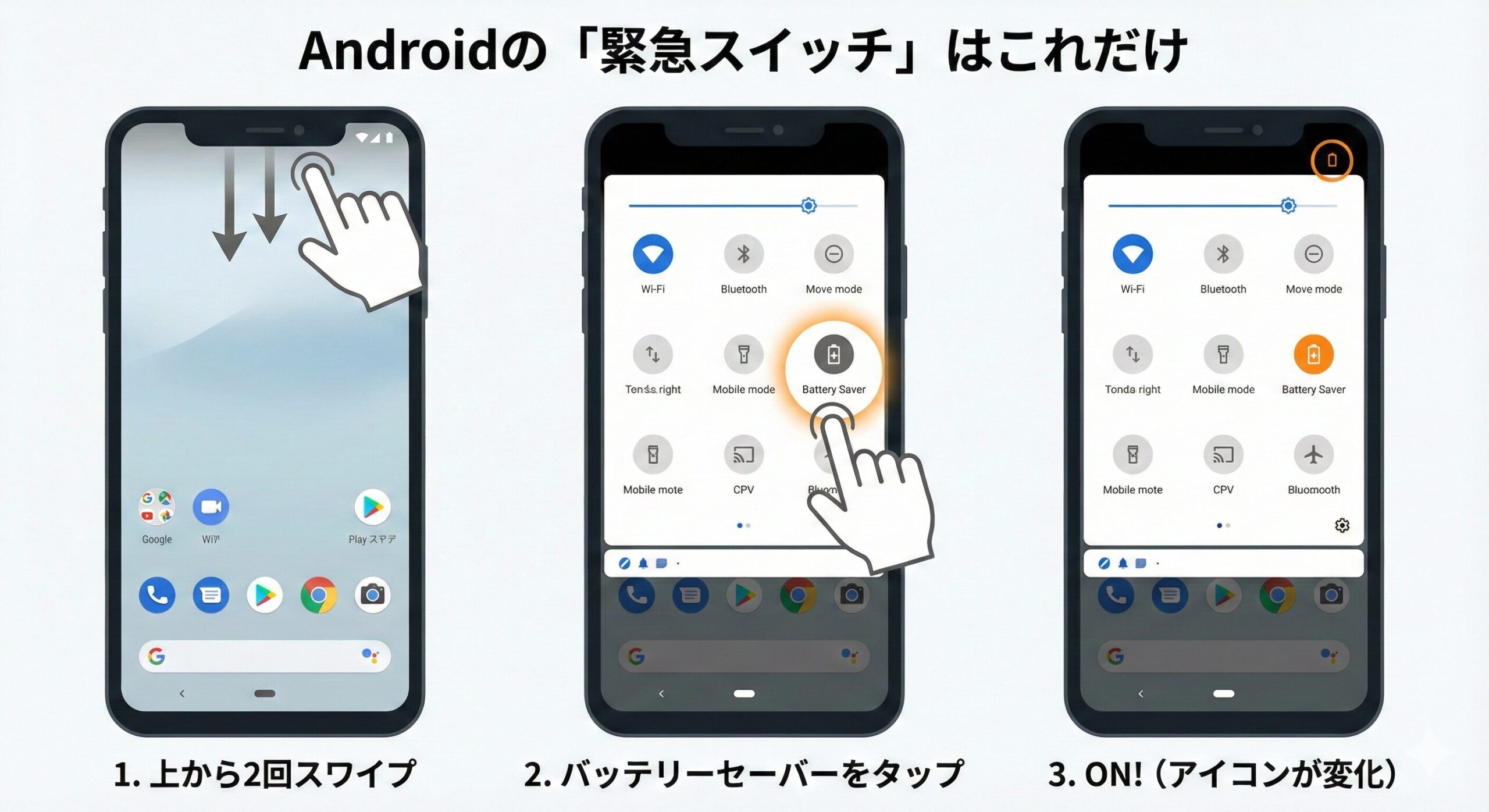
Androidの場合:「バッテリーセーバー」をONにする
- 画面の上から下に2回スワイプします。
- たくさんのアイコン(クイック設定)が出てきますので、「バッテリーセーバー」を探してタップします。
- これだけで完了です。
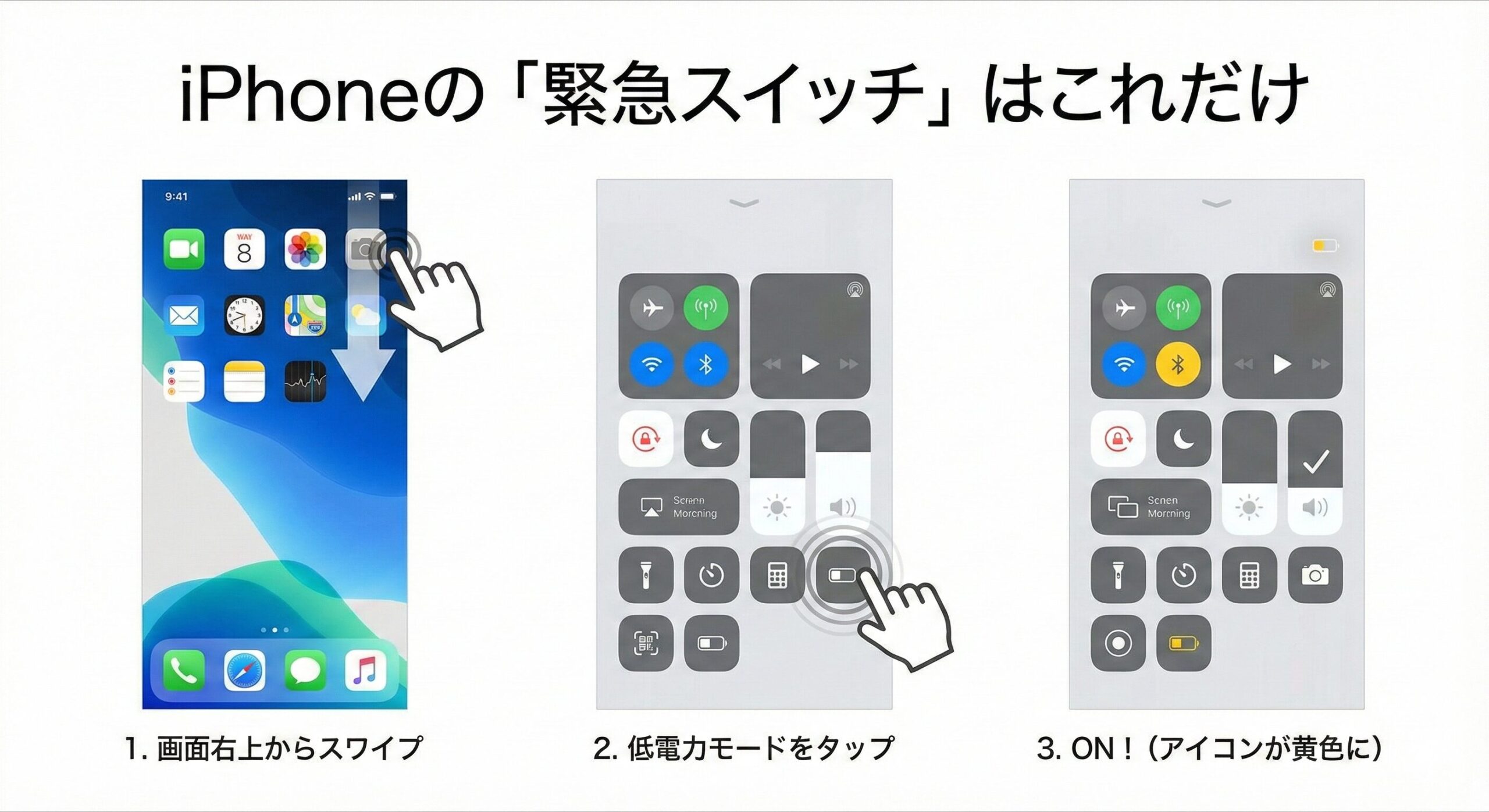
iPhoneの場合:「低電力モード」をONにする
- 画面の右上隅から下にスワイプします。
- コントロールセンターが開きますので、電池のマークの「低電力モード」アイコンを探してタップします。
- 電池マークが黄色くなればOKです。これだけで完了です。
なぜ、たくさんの節約術は「不要」だと言い切れるのか?
「本当にこれだけでいいの?」と不思議に思うかもしれませんね。ごもっともな疑問です。
結論から言うと、緊急時には、これだけで十分です。
なぜなら、先ほどONにした「バッテリーセーバー」や「低電力モード」は、面倒な設定をあなたの代わりにスマホが自動でやってくれる「おまかせ全自動ボタン」のようなものだからです。
✍️ ミナ(節約アドバイザー)からの一言アドバイス
【結論】: 緊急時には、多くの選択肢はかえって混乱を招きます。「たった一つの確実な操作」に集中してください。
サポートの仕事を始めたばかりの頃、私はお客様にたくさんの節約テクニックを教えていました。しかし、「色々ありすぎて、結局どれをやればいいの?」という質問を何度も受け、気づいたのです。本当に困っている人が求めているのは、選択肢ではなく、迷わず実行できる「絶対の答え」なのだと。この「緊急スイッチ」こそが、その答えです。
このスイッチをONにすると、AndroidやiPhoneといったOSが公式に「今は緊急事態だ」と判断し、画面を少し暗くしたり、あなたが使っていないアプリが裏側で通信するのを控えたりと、こまごまとしたバッテリー節約をすべて自動で実行してくれます。
つまり、あなたが一つ一つの設定を気にする必要が一切なくなるのです。
よくある質問 (FAQ)
最後に、お客様からよくいただく質問にお答えします。
Q. ONにすると、何が使えなくなりますか?
A. LINEや電話、地図アプリなど、ご自身で操作するアプリは基本的にそのまま使えます。ご安心ください。影響があるのは、主に裏側でのデータの自動更新など、体感しにくい部分だけです。
Q. 元に戻すのは簡単ですか?
A. はい、もう一度同じアイコンをタップするだけで、いつでも解除できます。また、スマートフォンの充電が80%を超えると自動でOFFになるように設計されているので、解除を忘れてしまっても全く問題ありません。
もう大丈夫。安心して、あなたの時間を取り戻してください
もう一度お伝えします。緊急時に必要なのは、たくさんの知識ではなく、たった一つの「緊急スイッチ」です。あなたはその方法を、もう知っています。
これで、スマホのバッテリー残量に怯えることなく、安心して目的地へ向かえますね。
さあ、もうこの記事を読む必要はありません。スマホを閉じて、安心して、あなたの時間を取り戻してください。
[参考文献リスト]
- Android スマートフォンでバッテリーを長持ちさせる – Android ヘルプ – Google Support
- iPhone や iPad で低電力モードを使ってバッテリーを長持ちさせる – Apple Support