
「また月末で通信制限…」「今月もスマホ代が高い…」
毎月のようにやってくるギガの悩み、本当につらいですよね。仕事の調べものができなかったり、動画が途中で止まってしまったり。そのストレス、よく分かります。
こんにちは、節約アドバイザーのミナです。この「ギガの悩み」は本当に多くの方が抱える問題です。
でも、安心してください。解決のために難しい専門知識や、たくさんの設定変更は必要ありません。
この記事では、「これが一番効く」と確信している方法だけを、効果の高いトップ3に絞って紹介します。
この記事を読み終える頃には、たった5分であなたのiPhoneの設定は完了し、来月の通信量にはきっと明確な変化が訪れるはずです。もうギガの残量を気にする生活から、一緒に抜け出しましょう。
まず確認!あなたのギガを最も消費している「犯人」は誰?
さて、節約を始める前に、まずは「敵」を知ることから始めましょう。つまり、あなたのiPhoneで何が一番ギガを消費しているのか、その「犯人」を特定するんです。
「結局、何が一番ギガを食ってるんですか?」これは、私が店長時代に最もよく受けた質問の一つです。多くの場合、犯人はいつも使っている身近なアプリだったりします。でも、原因が分かれば対策はとても簡単ですよ。
やり方は簡単です。一緒に確認してみましょう。
- iPhoneの「設定」アプリを開きます。
- 「モバイル通信」をタップします。
- 少し下にスクロールします。
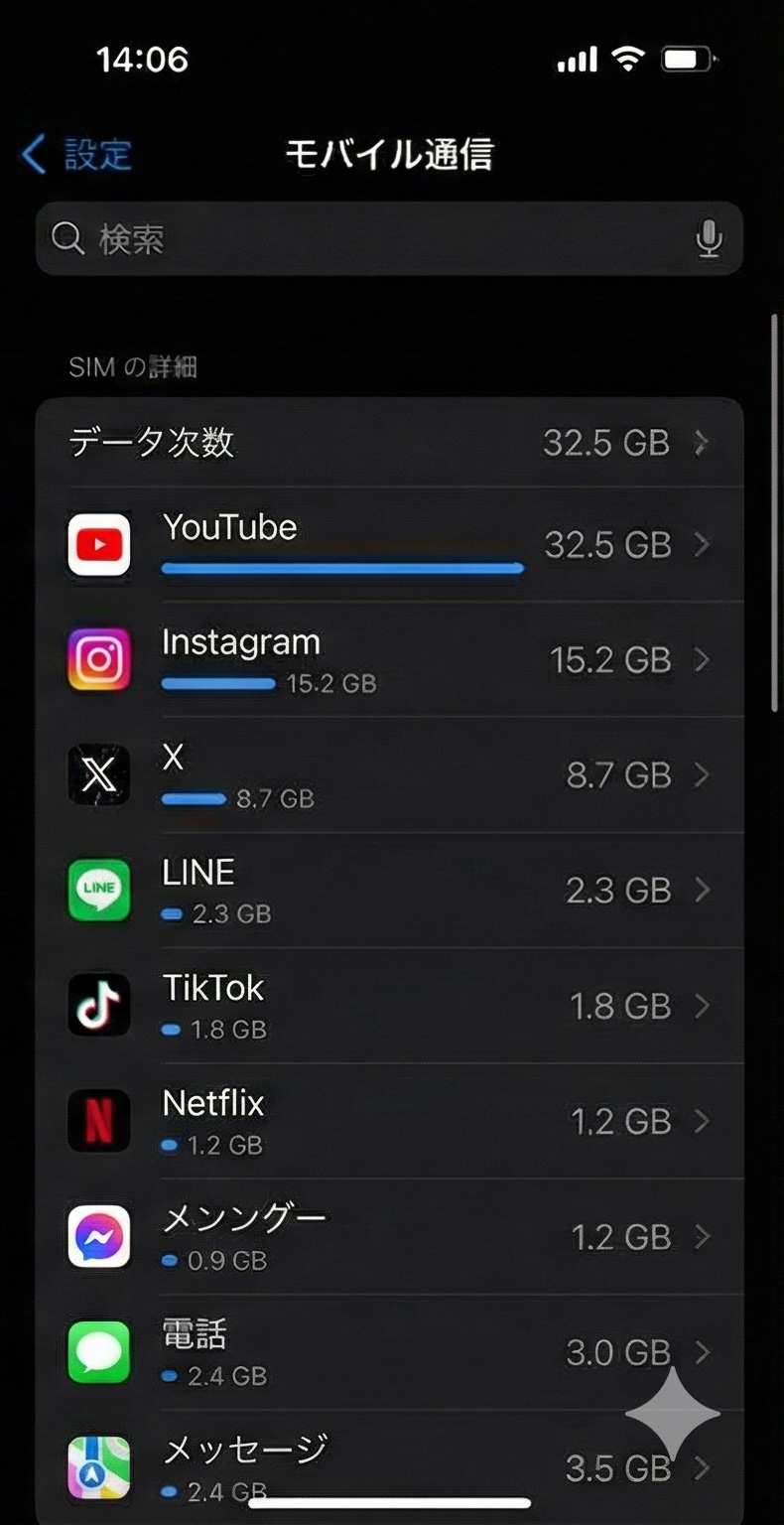
すると、アプリの名前と、その下に「〇〇GB」や「〇〇MB」といった数字が並んでいるのが見えますよね。これが、それぞれのアプリがモバイルデータ通信で消費したギガの量です。
「設定」→「モバイル通信」画面で、アプリごとの通信量がリストアップされているのを確認してみてください。
いかがでしょうか?
おそらく、YouTubeやInstagram、X(旧Twitter)、LINEといった、動画や画像をよく使うアプリが上位に来ているのではないでしょうか。
自分のギガ消費の傾向が分かったら、いよいよ対策です。次のセクションで、この犯人たちに効果てきめんの、最も効く設定をご紹介します。
【最優先】たった5分!今すぐできる効果絶大のギガ節約術トップ3
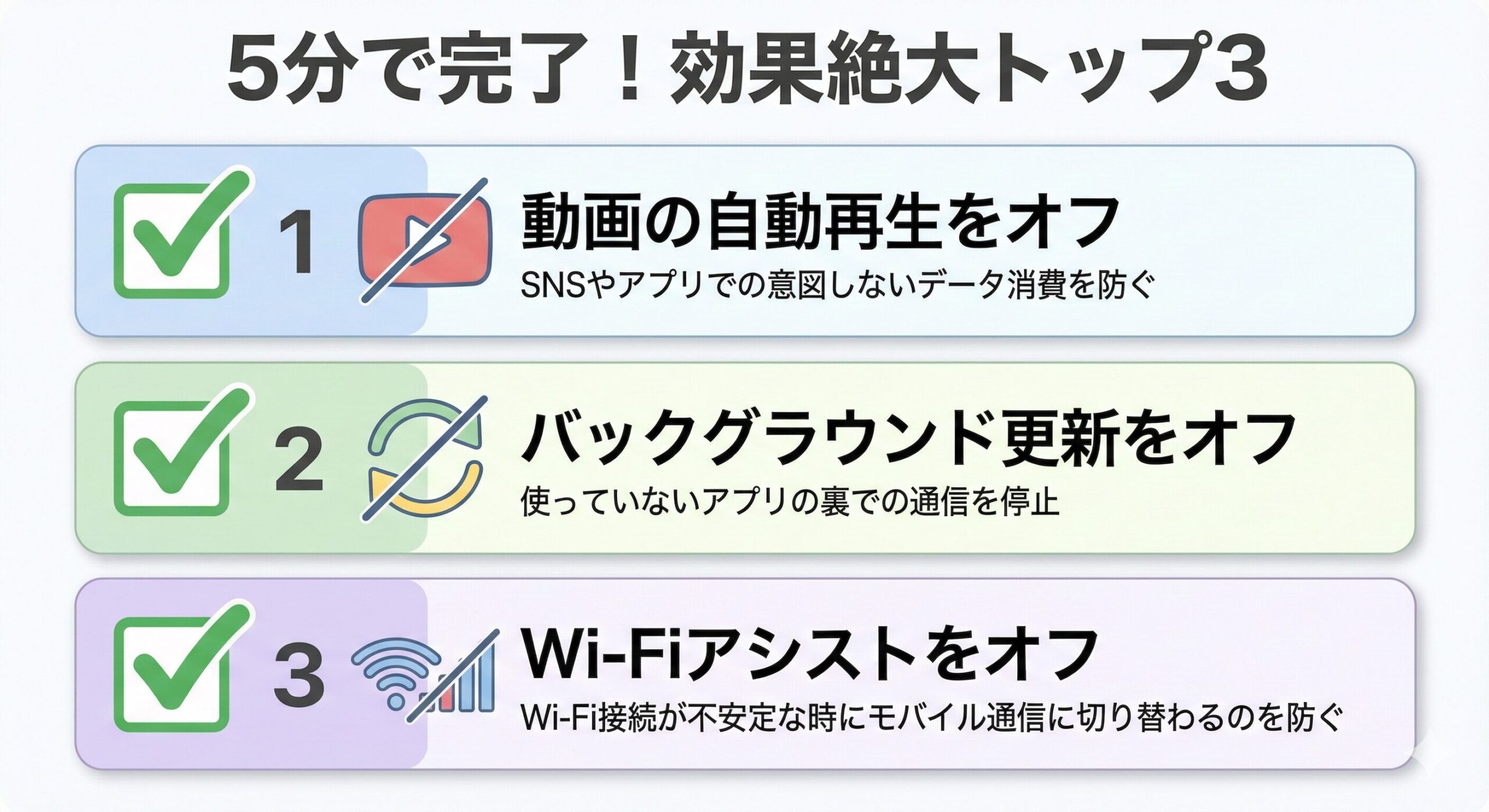
ここがこの記事で一番大事なポイントです。世の中にはたくさんの節約術がありますが、正直、すべてをやる必要はありません。これからご紹介する3つの設定は、誰がやっても効果が出やすい、いわば「節約の王道」です。
5分だけ時間をとって、上から順番に設定してみてください。
1. 動画の自動再生をオフにする
意図せずモバイルデータ通信を大量に消費してしまう最大の原因、それは動画の自動再生です。特にSNSアプリは、タイムラインを眺めているだけで次々と動画が再生されるため、知らず知らずのうちに大量のギガを消費しています。
まずはこの設定を見直しましょう。ここでは特に利用者の多い「X(旧Twitter)」と「Instagram」の設定方法を解説します。
【X (旧Twitter) の設定】
- Xアプリを開き、左上の自分のアイコンをタップ
- 「設定とプライバシー」→「アクセシビリティ、表示、言語」→「データ利用の設定」をタップ
- 「動画の自動再生」をタップし、「Wi-Fi接続時のみ」または「オフ」を選択
【Instagram の設定】
- Instagramアプリを開き、右下の自分のアイコンをタップ
- 右上のメニュー(三本線)→「設定とプライバシー」をタップ
- 下にスクロールし「データ利用とメディアの品質」→「データ節約モード」をオンにする
2. バックグラウンド更新をオフにする
バックグラウンド更新は、あなたがアプリを直接操作していない間も、アプリが裏側で情報を更新するためにモバイルデータ通信を行う機能です。便利な半面、これもギガを消費する原因になります。
すべてのアプリをオフにする必要はありませんが、先ほど確認した「犯人」のアプリや、常に最新情報が必要ないアプリはオフにしてしまいましょう。
- 「設定」アプリ →「一般」をタップ
- 「Appのバックグラウンド更新」をタップ
- もう一度「Appのバックグラウンド更新」をタップし、「Wi-Fi」を選択(こうするとWi-Fi接続時のみ更新されます)
- または、その下のリストから、特に更新が不要なアプリのスイッチを個別にオフにする
3. Wi-Fiアシストをオフにする
Wi-Fiアシストは、Wi-Fiの電波が弱い時に、自動でモバイルデータ通信に切り替えて通信を安定させてくれる機能です。一見便利ですが、自宅にいるのに気づかないうちにギガを使っていた、という悲劇の原因にもなり得ます。
この「良かれと思って仇となる設定」は、オフにしておくのが無難です。
- 「設定」アプリ →「モバイル通信」をタップ
- 画面を一番下までスクロール
- 「Wi-Fiアシスト」という項目のスイッチをオフにする
お疲れ様でした!
以上3つが、最も効果の高い設定です。これだけでも、来月の通信量に変化が見られるはずですよ。
【週末に見直し】さらにギガを節約するiPhone設定5選
トップ3の設定、お疲れ様でした。もし週末などにもう少し時間があれば、さらに効果を高めるための設定もいくつかご紹介します。トップ3に比べると効果は少し下がりますが、やれば確実に効いてくるものばかりです。
-
省データモードをオンにする:
これはiPhoneの標準機能で、オンにするとモバイル通信全体のデータ使用量を自動的に抑えてくれます。「よく分からないけど、とにかく節約したい」という人向けの「お守り設定」です。「設定」→「モバイル通信」→「通信のオプション」→「省データモード」をオンにします。 -
iCloud Driveのモバイル通信をオフにする:
書類などを自動で同期してくれる便利な機能ですが、大きなファイルの同期が始まるとギガを大量に消費します。「設定」→「モバイル通信」を一番下までスクロールし、「iCloud Drive」をオフにします。 -
App Storeの自動ダウンロードをオフにする:
アプリのアップデートはWi-Fi環境で行うのが鉄則です。「設定」→「App Store」を開き、「モバイルデータ通信」の項目にある「自動ダウンロード」をオフにしましょう。 -
位置情報サービスを見直す:
常に位置情報を利用するアプリは、データ通信も消費します。「設定」→「プライバシーとセキュリティ」→「位置情報サービス」から、各アプリの設定を「このAppの使用中のみ許可」などに変更しましょう。 -
通知設定を見直す:
不要なアプリからの通知をオフにすると、その分だけ通信を減らせます。地味ですが、積み重なると効果があります。
✍️ ミナ(節約アドバイザー)からの一言アドバイス
【結論】: 節約設定は「やりすぎない」ことが、長続きの秘訣です。
なぜなら、この点は多くの人が見落としがちで、節約を意識するあまり多くの機能をオフにし、結果的にスマホが不便になって結局すべての設定を元に戻してしまう、という失敗例を何度も見てきたからです。まずはトップ3から。そして、他の設定は「自分の使い方で不便にならないか」を考えながら、一つずつ試してみてください。
よくある質問(FAQ)
最後に、ここまで読んでくださった方が抱くであろう、いくつかの質問にお答えします。
Q. この設定で何かデメリットはありますか?
A. 基本的に大きなデメリットはありません。ただし、「バックグラウンド更新」をオフにしたアプリは、開いた時に情報の読み込みに少し時間がかかる場合があります。また、「Wi-Fiアシスト」をオフにすると、Wi-Fiが不安定な場所で通信が途切れることがあるかもしれません。もし不便に感じたら、いつでも設定を元に戻せるので安心してください。
Q. Androidスマートフォンの場合はどうすればいいですか?
A. Androidにも同様の機能があります。「設定」→「ネットワークとインターネット」→「データセーバー」をオンにしたり、アプリごとに「モバイルデータとWi-Fi」の設定で「バックグラウンドデータ」をオフにしたりすることで、同じような効果が得られます。メニューの名称は機種によって少し異なります。
Q. 設定したのに、あまりギガが減りません…
A. もし今回の設定をすべて試してもギガの消費が減らない場合、動画の高画質再生やオンラインゲーム、ビデオ通話など、そもそもの使い方がデータ消費の多いものである可能性があります。その場合は、現在の使い方と料金プランが合っていないのかもしれません。より容量の大きいプランや、格安SIMへの乗り換えを検討するのも一つの有効な手段です。
まとめ:ギガの不安から解放され、賢いスマホライフを送ろう
今回は、iPhoneのギガを節約するための、本当に効果的な方法だけを厳選してご紹介しました。
もう一度、最優先で取り組むべきトップ3をおさらいしましょう。
- 動画の自動再生をオフにする
- バックグラウンド更新をオフにする
- Wi-Fiアシストをオフにする
たったこれだけです。
これであなたも、もう毎月ギガの残量を気にするストレスとは無縁です。自分で通信量をしっかりコントロールできている、という自信も持てるはずです。
節約できたお金と、悩むことがなくなった時間で、ぜひあなたの好きなことを楽しんでください。
まずはこの記事をブックマークして、今日、5分だけ時間を作ってトップ3の設定を試してみてください。来月のあなたのスマホライフが、より快適になることを願っています。
[参考文献リスト]
- Apple サポート (日本)
- 各通信キャリア公式サイト